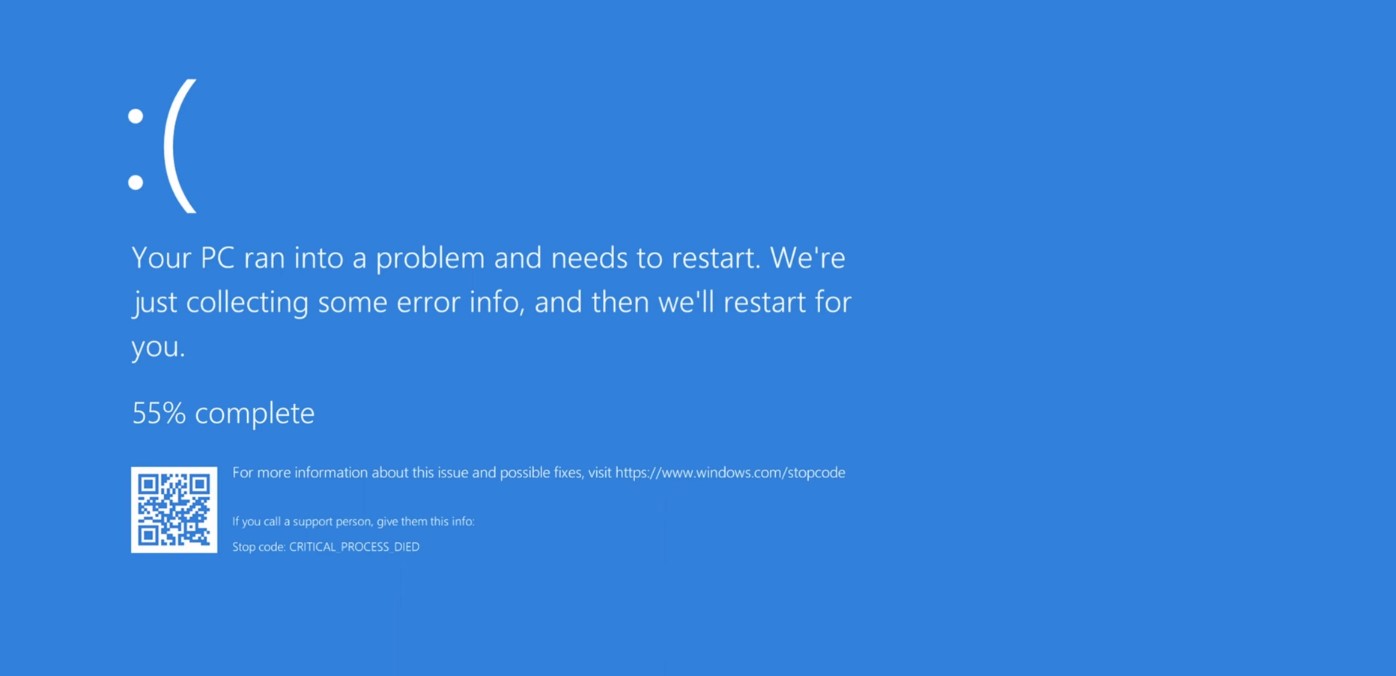
Le célèbre écran bleu de Windows, ou BSOD, est généralement associé à une panne sérieuse du système. Mais certaines arnaques exploitent cette peur pour infecter votre PC et soutirer de l’argent ou des informations personnelles. Les faux BSOD se présentent souvent comme des alertes critiques, incitant l’utilisateur à effectuer des actions qui compromettent sa sécurité. Ces arnaques ont évolué et deviennent de plus en plus sophistiquées, rendant crucial de savoir comment elles fonctionnent et comment s’en protéger.
Comment un faux BSOD se présente et trompe les utilisateurs ?
Les faux BSOD utilisent l’image de l’écran bleu officiel pour créer un sentiment de panique. À première vue, il peut être difficile de distinguer un vrai BSOD d’une arnaque :
- Similitude visuelle : les faux écrans reproduisent les couleurs, les polices et les messages d’erreur typiques de Windows. Certains incluent même des codes d’erreur réalistes.
- Instructions urgentes : le message incite à appeler un numéro, télécharger un logiciel ou fournir des informations personnelles pour « réparer » l’ordinateur.
- Blocage apparent : le PC semble figé, ce qui augmente l’impression d’urgence et pousse l’utilisateur à agir rapidement.
Cette combinaison de visuel familier et de pression psychologique est au cœur du succès de ces arnaques. Les utilisateurs qui réagissent à la panique peuvent involontairement installer des malwares ou communiquer des informations sensibles.
Les techniques utilisées pour infecter le PC
Contrairement à un vrai BSOD, qui indique un problème système, un faux BSOD est conçu pour ouvrir une porte aux cybercriminels. Plusieurs techniques sont utilisées pour atteindre cet objectif :
- Pop-ups et redirections : certains sites web malveillants affichent un faux BSOD en plein écran. Cliquer sur n’importe quel bouton ou lien proposé peut télécharger un logiciel malveillant.
- Téléchargements déguisés : l’utilisateur est invité à installer un « correctif » ou un « outil de réparation » qui contient en réalité un malware, spyware ou ransomware.
- Exploitation des vulnérabilités : dans certains cas, des scripts JavaScript exploitent des failles du navigateur ou de Windows pour infecter automatiquement le PC.
- Ingénierie sociale : les arnaqueurs peuvent inciter l’utilisateur à appeler un numéro de support technique fictif, où il sera manipulé pour payer des services inutiles ou divulguer des mots de passe.
Ces méthodes sont efficaces car elles combinent l’aspect visuel de la panique avec l’illusion d’autorité et d’urgence. La rapidité et la peur de perdre ses données poussent beaucoup d’utilisateurs à agir sans vérifier.
Les conséquences d’un faux BSOD sur votre système
Si un utilisateur tombe dans le piège, les conséquences peuvent être graves :
- Installation de malwares : chevaux de Troie, keyloggers, ransomware. Ces programmes peuvent voler vos mots de passe, crypter vos fichiers ou transformer votre PC en outil pour d’autres attaques.
- Vol de données personnelles : informations bancaires, emails, comptes en ligne peuvent être exposés.
- Perte de performance : le PC peut devenir lent, instable ou subir des plantages fréquents après l’infection.
- Frais financiers : certains faux services de support demandent un paiement pour « réparer » un problème inexistant.
Selon une étude récente de Cybersecurity Ventures, plus de 25 % des utilisateurs de Windows déclarent avoir été confrontés à une alerte système frauduleuse au cours des deux dernières années, et 18 % ont involontairement téléchargé un logiciel malveillant. Ces chiffres montrent que ce type d’arnaque reste un vecteur de menace très actif.
Comment identifier un faux BSOD et éviter l’infection ?
Savoir repérer un faux BSOD est essentiel pour ne pas compromettre son PC :
- Vérifier l’origine : un vrai BSOD est généré par Windows et affiche des codes d’erreur standard. Tout message provenant d’un site web ou d’un logiciel tiers est suspect.
- Ne jamais appeler de numéro affiché : les vrais BSOD ne fournissent jamais de numéro de support technique.
- Éviter les téléchargements suspects : ne jamais installer un logiciel proposé par une fenêtre bloquante. Utilisez les sources officielles comme Microsoft Store.
- Tester la réactivité : un vrai BSOD bloque l’ensemble du système. Un faux peut souvent être fermé ou déplacé en utilisant Alt+Tab ou Ctrl+Shift+Esc pour ouvrir le Gestionnaire des tâches.
En suivant ces précautions, il est possible de se protéger de la majorité des attaques basées sur de faux BSOD.
Mesures de prévention avancées pour protéger son PC
Au-delà de la vigilance immédiate, certaines mesures peuvent réduire considérablement les risques :
- Maintenir Windows à jour : les correctifs de sécurité bloquent les exploits utilisés par certains scripts malveillants.
- Utiliser un antivirus fiable : un bon antivirus détecte et bloque les logiciels suspects avant qu’ils ne s’exécutent.
- Bloquer les scripts malveillants dans le navigateur : des extensions comme uBlock Origin ou NoScript peuvent empêcher le téléchargement automatique de malwares.
- Éduquer les utilisateurs : comprendre les méthodes des faux BSOD et les comportements à risque reste l’outil le plus efficace.
Ces pratiques combinent protection technique et prudence comportementale, deux éléments essentiels pour limiter le succès de ces arnaques.
Que faire en cas d’infection par un faux BSOD ?
Si votre PC est infecté malgré tout :
- Déconnecter immédiatement l’ordinateur d’internet pour éviter que le malware communique avec des serveurs externes.
- Lancer un scan complet avec un antivirus à jour pour détecter et supprimer les fichiers infectés.
- Supprimer les logiciels suspects depuis le panneau de configuration ou en utilisant des outils spécialisés comme Malwarebytes.
- Restaurer le système via un point de restauration si les dommages persistent.
Ces étapes permettent de reprendre le contrôle du système sans perdre toutes ses données.Le célèbre écran bleu de Windows, ou BSOD, est généralement associé à une panne sérieuse du système. Mais certaines arnaques exploitent cette peur pour infecter votre PC et soutirer de l’argent ou des informations personnelles. Les faux BSOD se présentent souvent comme des alertes critiques, incitant l’utilisateur à effectuer des actions qui compromettent sa sécurité. Ces arnaques ont évolué et deviennent de plus en plus sophistiquées, rendant crucial de savoir comment elles fonctionnent et comment s’en protéger.
Comment un faux BSOD se présente et trompe les utilisateurs ?
Les faux BSOD utilisent l’image de l’écran bleu officiel pour créer un sentiment de panique. À première vue, il peut être difficile de distinguer un vrai BSOD d’une arnaque :
- Similitude visuelle : les faux écrans reproduisent les couleurs, les polices et les messages d’erreur typiques de Windows. Certains incluent même des codes d’erreur réalistes.
- Instructions urgentes : le message incite à appeler un numéro, télécharger un logiciel ou fournir des informations personnelles pour « réparer » l’ordinateur.
- Blocage apparent : le PC semble figé, ce qui augmente l’impression d’urgence et pousse l’utilisateur à agir rapidement.
Cette combinaison de visuel familier et de pression psychologique est au cœur du succès de ces arnaques. Les utilisateurs qui réagissent à la panique peuvent involontairement installer des malwares ou communiquer des informations sensibles.
Les techniques utilisées pour infecter le PC
Contrairement à un vrai BSOD, qui indique un problème système, un faux BSOD est conçu pour ouvrir une porte aux cybercriminels. Plusieurs techniques sont utilisées pour atteindre cet objectif :
- Pop-ups et redirections : certains sites web malveillants affichent un faux BSOD en plein écran. Cliquer sur n’importe quel bouton ou lien proposé peut télécharger un logiciel malveillant.
- Téléchargements déguisés : l’utilisateur est invité à installer un « correctif » ou un « outil de réparation » qui contient en réalité un malware, spyware ou ransomware.
- Exploitation des vulnérabilités : dans certains cas, des scripts JavaScript exploitent des failles du navigateur ou de Windows pour infecter automatiquement le PC.
- Ingénierie sociale : les arnaqueurs peuvent inciter l’utilisateur à appeler un numéro de support technique fictif, où il sera manipulé pour payer des services inutiles ou divulguer des mots de passe.
Ces méthodes sont efficaces car elles combinent l’aspect visuel de la panique avec l’illusion d’autorité et d’urgence. La rapidité et la peur de perdre ses données poussent beaucoup d’utilisateurs à agir sans vérifier.
Les conséquences d’un faux BSOD sur votre système
Si un utilisateur tombe dans le piège, les conséquences peuvent être graves :
- Installation de malwares : chevaux de Troie, keyloggers, ransomware. Ces programmes peuvent voler vos mots de passe, crypter vos fichiers ou transformer votre PC en outil pour d’autres attaques.
- Vol de données personnelles : informations bancaires, emails, comptes en ligne peuvent être exposés.
- Perte de performance : le PC peut devenir lent, instable ou subir des plantages fréquents après l’infection.
- Frais financiers : certains faux services de support demandent un paiement pour « réparer » un problème inexistant.
Selon une étude récente de Cybersecurity Ventures, plus de 25 % des utilisateurs de Windows déclarent avoir été confrontés à une alerte système frauduleuse au cours des deux dernières années, et 18 % ont involontairement téléchargé un logiciel malveillant. Ces chiffres montrent que ce type d’arnaque reste un vecteur de menace très actif.
Comment identifier un faux BSOD et éviter l’infection ?
Savoir repérer un faux BSOD est essentiel pour ne pas compromettre son PC :
- Vérifier l’origine : un vrai BSOD est généré par Windows et affiche des codes d’erreur standard. Tout message provenant d’un site web ou d’un logiciel tiers est suspect.
- Ne jamais appeler de numéro affiché : les vrais BSOD ne fournissent jamais de numéro de support technique.
- Éviter les téléchargements suspects : ne jamais installer un logiciel proposé par une fenêtre bloquante. Utilisez les sources officielles comme Microsoft Store.
- Tester la réactivité : un vrai BSOD bloque l’ensemble du système. Un faux peut souvent être fermé ou déplacé en utilisant Alt+Tab ou Ctrl+Shift+Esc pour ouvrir le Gestionnaire des tâches.
En suivant ces précautions, il est possible de se protéger de la majorité des attaques basées sur de faux BSOD.
Mesures de prévention avancées pour protéger son PC
Au-delà de la vigilance immédiate, certaines mesures peuvent réduire considérablement les risques :
- Maintenir Windows à jour : les correctifs de sécurité bloquent les exploits utilisés par certains scripts malveillants.
- Utiliser un antivirus fiable : un bon antivirus détecte et bloque les logiciels suspects avant qu’ils ne s’exécutent.
- Bloquer les scripts malveillants dans le navigateur : des extensions comme uBlock Origin ou NoScript peuvent empêcher le téléchargement automatique de malwares.
- Éduquer les utilisateurs : comprendre les méthodes des faux BSOD et les comportements à risque reste l’outil le plus efficace.
Ces pratiques combinent protection technique et prudence comportementale, deux éléments essentiels pour limiter le succès de ces arnaques.
Que faire en cas d’infection par un faux BSOD ?
Si votre PC est infecté malgré tout :
- Déconnecter immédiatement l’ordinateur d’internet pour éviter que le malware communique avec des serveurs externes.
- Lancer un scan complet avec un antivirus à jour pour détecter et supprimer les fichiers infectés.
- Supprimer les logiciels suspects depuis le panneau de configuration ou en utilisant des outils spécialisés comme Malwarebytes.
- Restaurer le système via un point de restauration si les dommages persistent.
Ces étapes permettent de reprendre le contrôle du système sans perdre toutes ses données.


